 Nero
Gepubliceerd op 10 augustus 2026 · Bijgewerkt op 19 september 2026 · Door Sander van der Meer (Senior Streaming Specialist)
De Amazon Fire TV Stick (in de volksmond ook wel de Firestick genoemd) is wereldwijd uitgegroeid tot een van de meest gebruikte apparaten voor internettelevisie. Dankzij de krachtige ingebouwde processor, de handige compacte afstandsbediening en het op Android gebaseerde besturingssysteem (Fire OS) is de Firestick het ideale platform om Nero IPTV op te draaien.
In deze uitgebreide, stapsgewijze handleiding leggen we exact uit hoe je een Firestick configureert, hoe je de essentiële Downloader applicatie installeert, en hoe je binnen enkele minuten meer dan 35.000 zenders en 142.000 films in 4K op je televisiescherm tovert.
Waarom Is De Firestick Zo Populair Voor IPTV?
In tegenstelling tot sommige gesloten Smart TV besturingssystemen biedt de Firestick volledige flexibiliteit om Android APK-bestanden te installeren. Hierdoor ben je niet afhankelijk van het beperkte app-aanbod van je televisiefabrikant en kun je gebruikmaken van de krachtigste spelers zoals TiviMate, Hot Player en IPTV Smarters Pro.
Bovendien is de Firestick uiterst draagbaar: ga je op vakantie naar Spanje, Frankrijk of zit je in een hotel? Je steekt de Firestick eenvoudig in de HDMI-poort van de hoteltelevisie, verbindt met wifi, en kijkt direct naar al je vertrouwde Nederlandse zenders alsof je thuis op de bank zit!
Stap 1: Ontwikkelaarsopties Inschakelen op de Firestick
Omdat geavanceerde IPTV-spelers niet altijd standaard in de beperkte Amazon Appstore staan, moeten we de Firestick eenmalig toestemming geven om veilige applicaties van buitenaf te installeren. Volg deze stappen:
- Navigeer op het startscherm van je Firestick naar het tandwielicoon (Instellingen).
- Selecteer de tegel Mijn Fire TV (op sommige toestellen genaamd Apparaat & Software).
- Klik op Info.
- Selecteer de regel met de naam van je apparaat (bijv. Fire TV Stick 4K Max) en klik hier 7 keer achter elkaar op met de ronde selectieknop van je afstandsbediening.
- Er verschijnt onderin beeld de melding: "Geen noodzaak, u bent al een ontwikkelaar".
- Druk één keer op de terug-knop: je ziet nu een nieuw menu-item genaamd Ontwikkelaarsopties.
- Open Ontwikkelaarsopties en zet Apps uit onbekende bronnen (of Onbekende apps installeren) op AAN.
Stap 2: De Downloader App Installeren
Nu je Firestick gereed is, hebben we een betrouwbaar hulpmiddel nodig om bestanden te downloaden: de officiële app Downloader van ontwikkelaar AFTVnews.
- Ga naar de zoekfunctie (het vergrootglas) op het hoofdscherm van je Firestick.
- Typ of spreek in: Downloader.
- Kies de herkenbare oranje app met de naam Downloader en klik op Downloaden / Krijgen.
- Open de app en geef toestemming tot de bestandsopslag wanneer daarom gevraagd wordt.
Stap 3: Jouw Favoriete IPTV App Downloaden
Open de Downloader app. In het hoofdscherm zie je een invoerveld voor een URL of numerieke downloadcode. Voer hier de snelcode in van de gewenste speler:
- Hot Player: Een van de snelste en meest gebruiksvriendelijke spelers van 2026.
- IPTV Smarters Pro: De vertrouwde klassieker met handige categorie-indeling en seriesweergave.
- TiviMate IPTV Player: De meest professionele interface met multi-screen ondersteuning.
Zodra het downloaden is voltooid, opent het installatiescherm automatisch. Klik op Installeren en aansluitend op Openen.
Stap 4: Inloggen Met Jouw Nero IPTV Gegevens
Zodra je de app opent, kies je voor "Inloggen met Xtream Codes API". Dit is de meest betrouwbare en snelste inlogmethode. Vul de gegevens in die je direct na bestelling via onze prijzenpagina van ons hebt ontvangen:
- Naam afspeellijst: Nero IPTV
- Server URL: De unieke serverlink uit je welkomstbericht.
- Gebruikersnaam: Jouw persoonlijke abonnementscode.
- Wachtwoord: Jouw beveiligde wachtwoord.
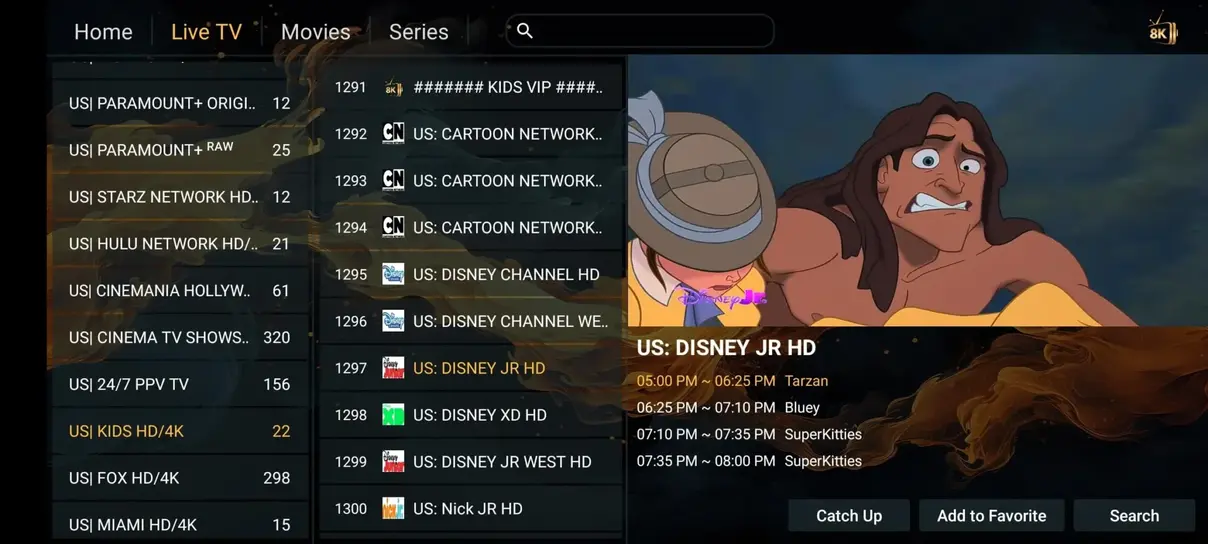
Klik op Afspeellijst Toevoegen / Inloggen. Binnen enkele seconden worden al je 35.000+ zenders, de EPG programmagids en meer dan 142.000 films en series geladen.
Handige Tips voor de Beste Ervaring op Firestick
- Gebruik een 5 GHz Wifi-verbinding: Sluit je Firestick aan op het snelle 5 GHz netwerk van je router, of gebruik de officiële ethernet-adapter van Amazon voor een vaste kabelverbinding.
- Ruim periodiek de cache op: Ga naar Instellingen > Toepassingen > Geïnstalleerde toepassingen beheren en wis de cache van je IPTV app om maximale snelheid te behouden.
- Auto Frame Rate inschakelen: Zorg dat je mediaspeler de beeldverversing automatisch afstemt op de uitzending (50 Hz voor Europees voetbal, 60 Hz voor Amerikaanse sporten).
- Zorg voor voldoende vrije opslagruimte: Houd minimaal 1 GB aan vrije opslagruimte over op de Firestick voor de tijdelijke EPG-buffer.
Klaar Om Aan De Slag Te Gaan?
Bestel vandaag nog jouw Nero IPTV abonnement en stream binnen 5 minuten op je Firestick.
Bekijk Alle Pakketten & Bestel Direct →Netwerkoptimalisatie & Wi-Fi Instellingen voor de Amazon Fire Stick
De Amazon Fire TV Stick is een uitzonderlijk krachtige mediastick, maar omdat hij direct achter de metalen behuizing van een televisie hangt, kan de wifi-ontvangst soms gedempt worden. Volg deze tips om een constante doorvoersnelheid te garanderen:
- Gebruik de Bijgeleverde HDMI-Verlengkabel: Sluit de Fire Stick niet direct aan op de HDMI-poort, maar gebruik het korte meegeleverde flexibele HDMI-tussenstukje. Hierdoor hangt de stick enkele centimeters vrij van de tv, wat de interne wifi-antenne aanzienlijk beter laat functioneren.
- Voed via het Stopcontact (Niet via USB van de TV): Gebruik altijd de originele adapter in een echt stopcontact. USB-poorten van televisies leveren vaak slechts 0.5A, wat kan leiden tot haperingen, willekeurige herstarts of vertraagde decodering bij zware 4K-streams.
- Gebruik de 5GHz Wi-Fi Band: Verbind uw Fire Stick uitsluitend met de 5GHz frequentieband van uw thuisnetwerk voor minimale interferentie en maximale datasnelheid.
Oplossingen voor Veelvoorkomende Firestick Installatieproblemen
Mocht u ergens vastlopen tijdens het installeren of configureren van uw IPTV app op de Firestick, raadpleeg dan deze beproefde oplossingen:
- 'Ontwikkelaarsopties' Ontbreekt in het Instellingenmenu: Bij recente Fire OS updates heeft Amazon de optie verborgen. Ga naar Instellingen > Mijn Fire TV > Info. Selecteer de naam van uw Fire TV Stick en klik er 7 keer achter elkaar op met de selectieknop. U ziet de melding "U bent nu ontwikkelaar!" verschijnen.
- Downloader Geeft een 'Fout bij Parseren': Dit betekent dat het gedownloade APK-bestand niet volledig is binnengehaald. Verwijder het bestand via het bestandsbeheer van Downloader en voer de downloadcode opnieuw in.
- Audio Loopt Niet Synchroon in TiviMate: Ga in TiviMate naar Instellingen > Weergave > Audio > Audio Passthrough en activeer deze optie, of schakel in de Firestick instellingen 'Surround Sound' om naar 'PCM Stereo'.
Stroombesparingsmodi en Opslagbeheer op de Fire Stick
De Fire TV Stick beschikt standaard over een actieve slaapstand. Om ervoor te zorgen dat uw IPTV-applicatie na het inschakelen van uw tv direct klaarstaat, adviseren wij om in de Fire TV instellingen onder 'Display & Sounds' het schermbeveiligingsinterval aan te passen. Verwijder daarnaast ongebruikte Amazon-apps of games om minimaal 1,5 GB aan vrije interne opslagruimte over te houden; dit geeft de videospeler voldoende ruimte voor live stream buffering en snelle EPG synchronisatie.
Afsluitende Tips voor de Ultieme Firestick Beleving in Nederland
Door de Firestick 4K Max te combineren met een stabiele 5GHz wifi-verbinding en een premium app zoals TiviMate of IPTV Smarters Pro geniet u van ongeëvenaard gebruiksgemak. De compacte afmetingen maken de Fire TV Stick bovendien de ideale metgezel voor op reis of in het vakantiehuisje in Frankrijk of Spanje.