 Nero
Eerste Hulp Bij IPTV Storingen en Haperingen
Bij Nero IPTV investeren we continu in geavanceerde anti-freeze technologie, automatische load-balancing en overgedimensioneerde Europese servercapaciteit met een gegarandeerde uptime van 99,99%. Desondanks kan het in de praktijk voorkomen dat een stream buffert, het geluid niet helemaal synchroon loopt met de beelden, of een zenderlijst plotseling weigert in te laden. In ruim 95% van de situaties ligt de oorzaak hiervan niet bij onze servers, maar bij lokale netwerkinstellingen, wifi-interferentie, providerbeperkingen of verouderde instellingen in de gebruikte app.
In deze uitgebreide, diepgaande probleemoplosser behandelen we stap voor stap de meest voorkomende IPTV haperingen. We geven je geteste, praktische oplossingen waarmee je jouw stream binnen enkele minuten weer haarscherp, soepel en zonder onderbrekingen laat functioneren op elk apparaat.
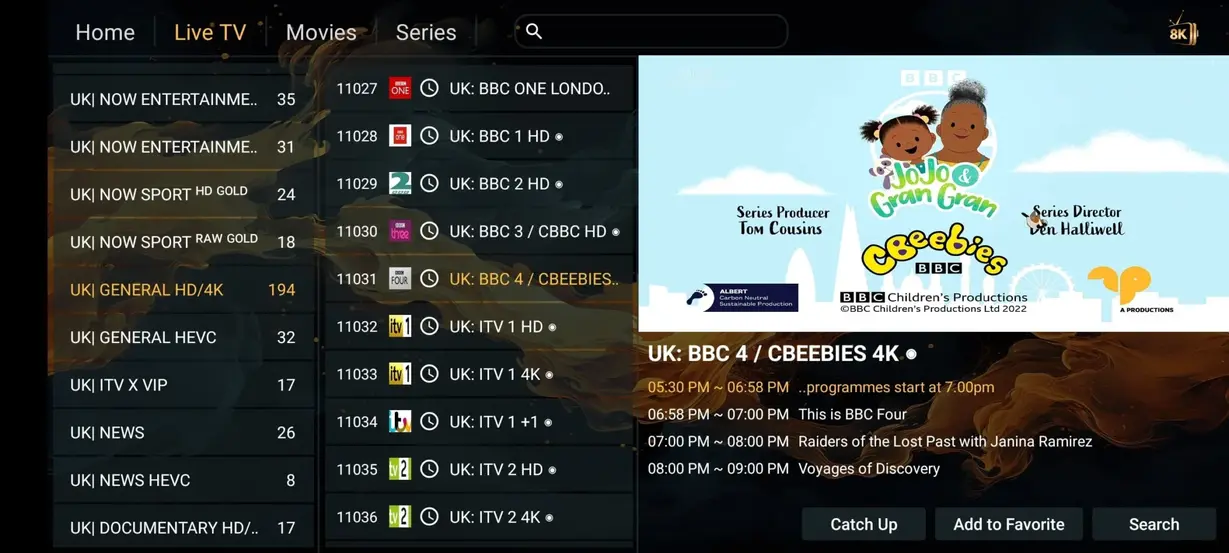
1. Het Beeld Buffert of Pauzeert Steeds (Buffering Verhelpen)
Buffering treedt op wanneer jouw televisie of streaming stick minder snel videobestandjes van de server ontvangt dan nodig is om de stream real-time af te spelen. Hier zijn de drie meest voorkomende oorzaken en directe oplossingen:
- Oorzaak 1: Zwak of instabiel wifi-signaal. Wifi-signalen verliezen veel kracht wanneer ze door betonnen muren, vloeren of plafonds moeten. Daarnaast kunnen magnetrons, babyfoons en wifi-routers van buren storingen veroorzaken.
Oplossing: Sluit je Smart TV of Firestick bij voorkeur direct aan met een fysieke ethernetkabel. Maak je gebruik van wifi? Verbind dan altijd met de 5 GHz frequentieband van je router in plaats van de overbelaste 2.4 GHz band. - Oorzaak 2: ISP Bandwidth Throttling (Knijpen door internetprovider). Sommige internetproviders in Nederland en België (zoals KPN of Ziggo) detecteren tijdens drukke zaterdagavonden intensief streamingverkeer en knijpen de poorten kunstmatig af om netwerkoverbelasting tegen te gaan.
Oplossing: Schakel een kwalitatieve VPN in (zoals Surfshark of NordVPN). Omdat een VPN alle data versleutelt, kan de provider de stream niet meer herkennen en behoud je de volle internetsnelheid. Lees hierover meer in onze VPN gids voor IPTV. - Oorzaak 3: Buffergrootte in de app staat te krap afgesteld. Veel mediaspelers staan standaard op een minieme buffer om zo snel mogelijk beeld te tonen.
Oplossing: Ga in de instellingen van je speler (bijv. TiviMate of Hot Player) naar Speler > Buffergrootte en zet deze op Groot (3 tot 5 seconden). Dit vangt tijdelijke snelheidsdips moeiteloos op.
2. Zwart Beeld of Foutmelding "Kan Stream Niet Afspelen"
Als de zenderbalk wel informatie toont maar het scherm zwart blijft met een oneindig draaiend laadicoon, probeer dan de volgende beproefde stappen:
- Schakel over naar een andere Video Player Engine: De meeste moderne IPTV apps hebben meerdere videodecoders ingebouwd (zoals ExoPlayer, VLC en IJK Player). Schakel in het menu van je app over naar de alternatieve mediaspeler of activeer Hardwarematige Decodering (HW+).
- Verifieer je VPN-locatie: Als je streamt via een VPN, kan een specifieke VPN-server overbelast zijn. Verbreek de verbinding en kies een andere server in Nederland of Duitsland.
- Voer een harde herstart uit van je router en modem: Schakel je internetmodem en streaming apparaat volledig uit door de stekker 30 seconden uit het stopcontact te halen. Dit leegt de interne DNS-cache en vernieuwt je IP-routering.
3. Audio Loopt Niet Synchroon Met Het Beeld
Het is uiterst hinderlijk wanneer het commentaar bij een sportwedstrijd een halve seconde voorloopt op het beeld. Audio-desynchronisatie wordt meestal veroorzaakt door een verschil in verversingssnelheid (refresh rate) tussen de stream en het beeldscherm:
- Auto Frame Rate Matching (AFR): Activeer de optie 'Auto Frame Rate' in de instellingen van TiviMate of je Android TV. De televisie schakelt dan automatisch over naar 50 Hz voor Europese uitzendingen en 60 Hz voor Amerikaanse evenementen.
- Handmatige Audio Delay Correctie: Pauzeer de video, open het audio-instellingenmenu en pas de audiotracking aan in stappen van 50 tot 100 milliseconden (+/- 150 ms lost het probleem in de meeste gevallen direct op).
4. DNS Wijzigen Naar High-Speed Openbare DNS
Standaard maakt je thuisnetwerk gebruik van de DNS-servers van je eigen internetprovider. Deze servers kunnen traag reageren of storingen ondervinden. Door je DNS op je televisie of router handmatig aan te passen, verbeter je direct de verbindingstijd naar streaming servers:
- Cloudflare DNS: Primair:
1.1.1.1| Secundair:1.0.0.1(Laagste ping en maximale privacy) - Google Public DNS: Primair:
8.8.8.8| Secundair:8.8.4.4(Zeer stabiel en robuust)
Diagnostische Matrix Voor Snelle Probleemoplossing
| Probleem | Meest Waarschijnlijke Oorzaak | Aanbevolen Oplossing |
|---|---|---|
| Hapering elke 10 tot 20 seconden | Wifi-storing / te kleine buffer | Bekabeld aansluiten & buffergrootte verhogen |
| Alleen haperingen tijdens topwedstrijden | Internetprovider throttling | VPN inschakelen met server in NL |
| Geen EPG gids informatie zichtbaar | Verouderde EPG cache in de app | EPG-cache wissen en gids opnieuw synchroniseren |
| App sluit plotseling af (crash) | Werkgeheugen (RAM) van tv vol | App-cache wissen en tv opnieuw opstarten |
| Melding "Account Verlopen" | Onjuiste inloggegevens of periode verstreken | Inloggegevens controleren via WhatsApp helpdesk |
Onderhoudstips Voor Langdurig Soepel Streamen
Om je televisie of streaming stick in topconditie te houden, adviseren we om maandelijks even de cachebestanden van je IPTV applicatie te legen via het instellingenmenu van je toestel. Verwijder bovendien apps die je niet meer gebruikt om voldoende opslagruimte vrij te houden.
Heb je een vraag over een specifieke speler of wil je een zender controleren? Bekijk onze installatiehandleiding of neem contact op met onze WhatsApp helpdesk.
Kom Je Er Zelf Niet Uit? Onze WhatsApp Helpdesk Helpt Direct!
Blijf niet tobben. Stuur een berichtje en een ervaren medewerker lost het samen met jou op.
WhatsApp Helpdesk (+212 773 080075) →Gedetailleerde Foutcode Gids en Diagnostische Stappen
Wanneer u tegen een technisch probleem aanloopt, toont uw IPTV-speler vaak een specifieke foutmelding. Hieronder vindt u een overzicht van de meest voorkomende meldingen en de exacte stappen om deze direct te verhelpen:
Foutmelding 1: 'Playback Error', 'Cannot Open Stream' of 'Error 403 / 404'
Deze melding geeft aan dat uw apparaat geen verbinding kan maken met de specifieke stream-URL van het kanaal. Mogelijke oorzaken en oplossingen:
- Tijdelijke zenderwissel: Soms wordt een zendersignaal herstart aan de bron. Zap naar een andere zender en kom na 1 minuut terug.
- Te veel actieve verbindingen: Heeft u een 1-scherm abonnement en kijkt iemand anders in huis tegelijkertijd? Dan wordt de oudste verbinding automatisch verbroken (Error 403 Forbidden). Upgrade naar een Multi-Screen pakket voor gelijktijdig gebruik.
- ISP Throttling of DNS Blokkade: Sommige Nederlandse internetproviders passen tijdens drukke piekuren traffic shaping toe op streamingpoorten. Schakel in uw router over naar Google DNS (8.8.8.8) of test met een VPN verbinding.
Foutmelding 2: Audio en Video Lopen Niet Synchroon (Audio Delay)
Wanneer het geluid van commentatoren bij sportwedstrijden voor of achter loopt op de beelden, ligt dit vrijwel altijd aan de audio-verwerkingscapaciteit van uw televisie:
- Audio Offset aanpassen: In apps zoals TiviMate, Smart IPTV of VLC Player kunt u tijdens het afspelen op 'Audio Instellingen' klikken en een Audio Delay instellen (bijvoorbeeld +200ms of -150ms) om beeld en geluid perfect gelijk te zetten.
- Wissel de Videodecoder: Ga naar de spelerinstellingen van uw app en wissel tussen 'Hardware (HW)' en 'Software (SW)' decodering.
Foutmelding 3: 'M3U Afspeellijst Bevat 0 Zenders'
Als na het invoeren van uw M3U-link geen enkel kanaal verschijnt, controleer dan het volgende:
- Controleer nauwkeurig of er geen spelfouten in de server-URL staan (let op dubbele punten en poortnummers zoals :8080).
- Controleer of uw abonnementsperiode nog actief is en niet verlopen.
- Vraag via onze WhatsApp helpdesk binnen enkele minuten om uw accountgegevens opnieuw te verifiëren.
Preventief Onderhoud voor een Zorgeloze Kijkervaring
Voorkomen is beter dan genezen. Door maandelijks even 2 minuten te besteden aan onderhoud blijft uw streamingopstelling in topconditie:
- Herstart uw modem/router maandelijks om routingtabellen en geheugencaches te verfrissen.
- Wis de app-cache van uw IPTV-speler in het Android/Firestick instellingenmenu om overbodige tijdelijke bestanden te verwijderen.
- Zorg dat uw apparaat voldoende vrije opslagruimte heeft (minimaal 1 GB vrij geheugen) zodat bufferbestanden soepel kunnen worden weggeschreven.
Router MTU Waarden en Wi-Fi Kanaalselectie
In uitzonderlijke gevallen kan een verkeerd ingestelde MTU-waarde (Maximum Transmission Unit) op uw thuisrouter leiden tot fragmentatie van datapaketten, wat zich kan uiten in haperende live streams. Voor de meeste Nederlandse glasvezel- en kabelmodems is een standaard MTU-waarde van 1500 (of 1492 voor PPPoE verbindingen) optimaal.
Controleer daarnaast of uw wifi-router niet automatisch op een overbevolkt kanaal uitzendt. Met behulp van gratis wifi-analyzer apps op uw smartphone kunt u snel ontdekken welke 5GHz kanalen in uw directe omgeving het minst bezet zijn door buren. Door uw router handmatig op een vrij kanaal in te stellen verbetert u de stabiliteit van uw streams aanzienlijk.
Belang van Regelmatige Apparaat-Updates voor Stabiliteit
Streamingapparaten zoals de Xiaomi Mi Box, Nvidia Shield of Apple TV ontvangen periodiek besturingssysteem-updates van de fabrikant. Deze firmware-updates bevatten vaak essentiële patches voor videodecoderingschips en netwerkprotocollen. Controleer minstens één keer per kwartaal of uw apparaat de meest recente softwareversie draait om compatibiliteitsproblemen met moderne 4K videocodecs te voorkomen.